Mixamo permite aplicar rigging automático y animaciones a personajes 3D sin tener que crear manualmente todo el esqueleto y los movimientos. Combinándolo con Blender, además, podemos descargar varias animaciones de Mixamo, organizarlas dentro de un mismo personaje y exportar el resultado como un único archivo GLB.
En este tutorial aprenderás paso a paso cómo animar un modelo 3D con Mixamo, descargar diferentes movimientos, organizar varias animaciones en Blender y preparar el personaje final para utilizarlo en proyectos 3D, videojuegos o experiencias de realidad aumentada WebAR.
Nuestro objetivo será crear un personaje con varias animaciones dentro de un mismo archivo GLB y posteriormente mostrarlo desde el navegador utilizando MindAR y A-Frame.
El flujo completo será:
Mixamo → animaciones → Blender → varias acciones → GLB → WebAR.
De esta forma no solo aprenderás a utilizar Mixamo y Blender juntos, sino que tendrás un modelo 3D optimizado y preparado para integrarlo en una aplicación de realidad aumentada web.
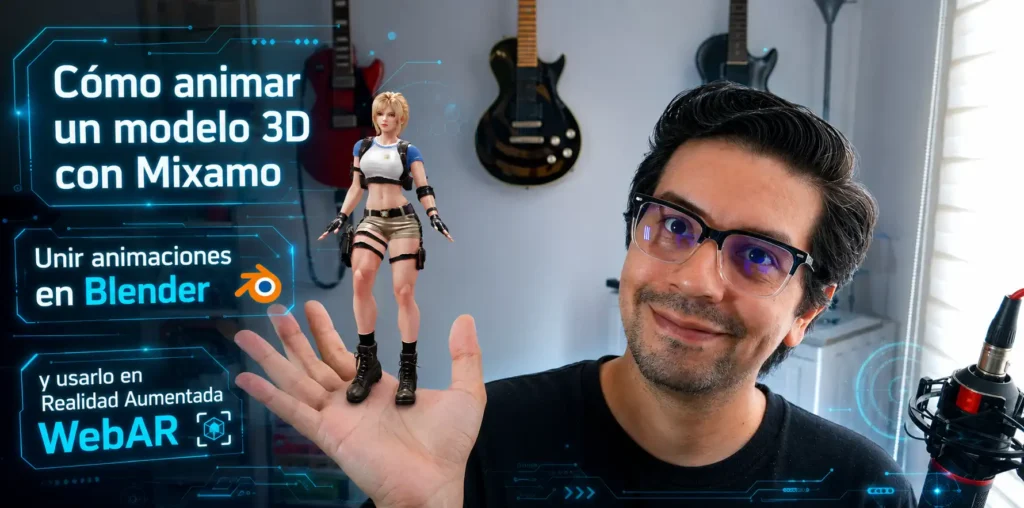
Si estás comenzando con realidad aumentada desde el navegador, también puedes consultar mi Guía Definitiva de WebAR en 2026: Cómo crear realidad aumentada en la Web.
¿Qué es Mixamo y para qué sirve?
Mixamo es una plataforma de Adobe diseñada para trabajar con personajes 3D. Permite subir un personaje humanoide, crear automáticamente su esqueleto mediante rigging y aplicar diferentes animaciones de movimiento.
Esto facilita enormemente un trabajo que tradicionalmente requiere crear manualmente huesos, pesos y movimientos dentro de un programa de animación 3D.
Podemos utilizar Mixamo para aplicar movimientos como caminar, correr, saltar, bailar, atacar, saludar o permanecer en reposo, entre muchas otras posibilidades.
Una vez seleccionada una animación, podemos previsualizarla sobre nuestro personaje y descargarla para continuar trabajando con ella en herramientas como Blender.
En este tutorial utilizaremos:
- Mixamo para preparar el personaje y obtener las animaciones.
- Blender para organizar varias acciones dentro del mismo personaje.
- GLB como formato final para llevar el modelo animado a la web.
- MindAR y A-Frame para mostrarlo posteriormente en una experiencia WebAR.
¿Qué vamos a crear con Mixamo y Blender?
El objetivo es preparar un personaje 3D con diferentes movimientos y almacenarlos dentro de un mismo archivo GLB.
El proceso completo será:
- Preparar un modelo 3D en formato FBX, OBJ o ZIP. Cómo crear modelos 3D con IA para realidad aumentada usando Meshy
- Comprobar que las texturas estén correctamente incluidas.
- Subir el personaje a Mixamo.
- Realizar el rigging automático si el personaje todavía no tiene esqueleto.
- Aplicar diferentes animaciones de Mixamo.
- Descargar las animaciones necesarias.
- Importarlas en Blender.
- Conservar un único personaje y organizar las diferentes Acciones de animación.
- Exportar el resultado en formato GLB.
- Optimizar el peso del modelo.
- Utilizar el GLB dentro de una aplicación WebAR con MindAR.
Este flujo puede utilizarse para crear personajes interactivos, asistentes virtuales, avatares educativos, mascotas de marca, personajes para videojuegos, guías animados, experiencias promocionales y proyectos WebAR.
Requisitos para animar un modelo 3D con Mixamo y Blender
Antes de comenzar necesitaremos algunos recursos.
Modelo 3D con sus texturas
Necesitas un personaje 3D preparado para animación.
Puedes utilizar un modelo propio o descargar uno desde plataformas de modelos 3D.
Modelos 3D de Realidad Aumentada Empezando Desde Cero en Sketchfab: 3D models by Realidad Aumentada Empezando Desde Cero (@realidad-aumentada) – Sketchfab
Es recomendable tener:
- El modelo en formato FBX, OBJ o ZIP.
- Las texturas correspondientes.
- Texturas preferiblemente en PNG o JPG.
- Un personaje humanoide si quieres utilizar el rigging automático de Mixamo.
Si utilizas un archivo ZIP, comprueba que en su interior estén correctamente organizados el modelo y los archivos necesarios para sus materiales y texturas.
Personaje preparado para rigging
Para obtener mejores resultados con Mixamo, el personaje debe tener una estructura apropiada.
Lo ideal es utilizar:
- Un personaje humanoide.
- Cuerpo completo.
- Brazos y piernas claramente separados del torso.
- Manos visibles.
- Una postura neutral.
- Preferiblemente T-Pose o A-Pose.
Una buena geometría facilitará que Mixamo identifique las diferentes partes del cuerpo y genere correctamente el esqueleto.
Cuenta de Adobe Mixamo
Accede a: Mixamo
Desde allí podrás cargar el personaje, realizar el rigging y explorar la biblioteca de animaciones.
Blender
Necesitamos Blender para reunir y organizar todas las animaciones.
Puedes descargarlo desde:
Proyecto WebAR con MindAR y A-Frame
La última parte del tutorial utilizará el personaje dentro del navegador.
Si todavía estás aprendiendo WebAR puedes consultar:
Academia WebAR con MindAR | Cursos de Realidad Aumentada Web
Para esta parte es recomendable tener conocimientos básicos de HTML, JavaScript, A-Frame y MindAR.
Cómo subir un modelo 3D a Mixamo
Una vez preparado el personaje podemos comenzar con Mixamo.
Accede a Mixamo utilizando tu cuenta de Adobe y selecciona la opción para cargar un personaje.
Mixamo permite trabajar con personajes personalizados en formatos como FBX, OBJ y ZIP.
Si el personaje todavía no tiene esqueleto, Mixamo iniciará el proceso de rigging automático.
Durante este proceso tendrás que indicar diferentes puntos importantes del personaje, por ejemplo:
- Barbilla.
- Muñecas.
- Codos.
- Rodillas.
- Zona de la pelvis.
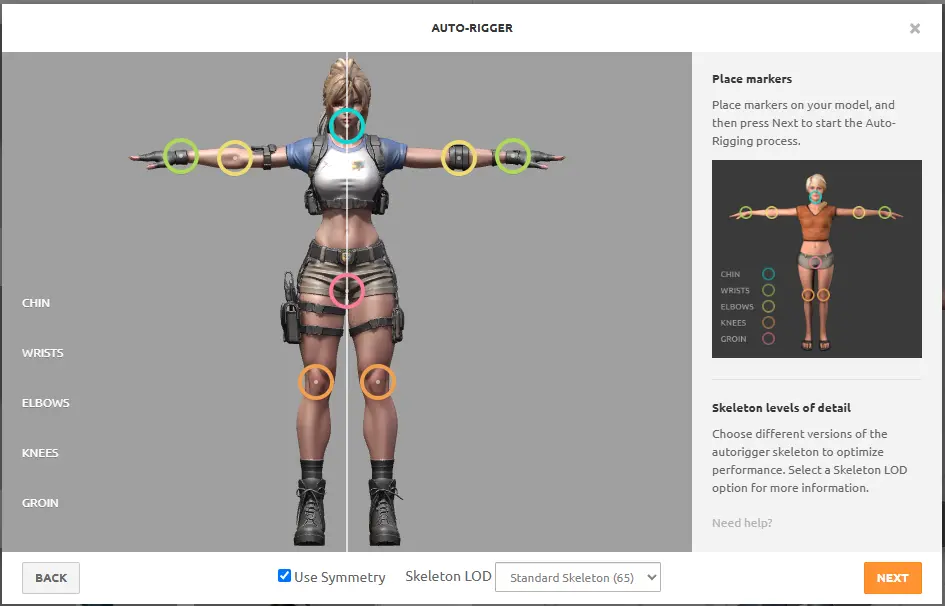
La posición exacta de estos marcadores es importante.
Si están mal colocados, posteriormente pueden aparecer problemas como brazos deformados, piernas que se doblan incorrectamente o movimientos poco naturales.
Después de confirmar los puntos, Mixamo procesará el personaje y creará automáticamente el esqueleto.
Cuando termine podrás comenzar a probar animaciones.
Cómo aplicar animaciones a un modelo 3D con Mixamo
Con el personaje preparado podemos explorar la biblioteca de animaciones de Mixamo.
La ventaja es que no necesitamos crear cada movimiento manualmente.
Selecciona una animación y Mixamo la aplicará directamente sobre tu personaje.
Por ejemplo, podrías crear un personaje que tenga:
- Idle para permanecer esperando.
- Walking para caminar.
- Running para correr.
- Wave para saludar.
- Dance para bailar.
La cantidad y tipo de animaciones dependerán del proyecto que quieras construir.
En una aplicación WebAR, por ejemplo, podríamos mostrar inicialmente la animación Idle y cambiar posteriormente a Wave, Walk o cualquier otra acción cuando el usuario pulse un botón.
Antes de descargar cada animación, utiliza la vista previa de Mixamo para verificar que brazos, piernas, manos y cuerpo se muevan correctamente.
Cómo descargar varias animaciones de Mixamo
Aquí comienza una de las partes más importantes del tutorial.
Nuestro objetivo no es terminar con cinco modelos diferentes.
Queremos tener:
un personaje + un esqueleto + varias animaciones
dentro del mismo proyecto.
Una estrategia habitual consiste en descargar inicialmente el personaje completo con su malla y esqueleto y después descargar las animaciones adicionales sin volver a necesitar toda la geometría del personaje.
Dependiendo del flujo que estés utilizando en Mixamo encontrarás opciones como:
- With Skin: Incluye el personaje junto con el esqueleto.
- Without Skin: Permite descargar la información necesaria para trabajar con la animación sin necesitar nuevamente toda la malla del personaje.
La idea será utilizar en Blender un personaje principal y aprovechar las demás descargas para incorporar las diferentes acciones.
Esto evita terminar con múltiples copias innecesarias de la misma geometría dentro del archivo final.
Cómo importar un personaje de Mixamo en Blender
Abre Blender y comienza importando el archivo FBX que utilizaremos como personaje principal.
Desde Blender puedes utilizar:
File → Import → FBXDespués de importarlo deberías encontrar:
- La geometría del personaje.
- El armature o esqueleto.
- Los materiales.
- La primera animación.
Antes de continuar revisa que el personaje se vea correctamente.
Comprueba especialmente:
- Texturas.
- Orientación.
- Escala.
- Esqueleto.
- Movimiento.
- Posición inicial.
Después puedes importar los demás archivos FBX correspondientes a las animaciones adicionales.
Cómo organizar varias animaciones de Mixamo en Blender
Esta es probablemente la parte más importante del proceso.
Cuando descargamos varias animaciones desde Mixamo podemos terminar importando varios esqueletos y diferentes acciones dentro de Blender.
El objetivo final es conservar un único personaje principal y organizar correctamente sus diferentes animaciones.
En Blender las animaciones pueden gestionarse mediante Actions y el NLA Editor.
Por ejemplo, podríamos terminar con acciones llamadas:
- Idle.
- Walking.
- Running.
- Wave.
- Dance.
En lugar de pensar que estamos convirtiendo todas esas animaciones en un único movimiento continuo, lo correcto es entender que estamos almacenando varias animaciones independientes dentro del mismo modelo GLB.
Esto es especialmente útil para videojuegos, aplicaciones interactivas y WebAR porque posteriormente podemos elegir mediante JavaScript cuál de esas animaciones queremos reproducir.
Revisa las Actions en Blender
Abre el Dope Sheet y cambia al modo Action Editor.
Desde allí podrás comprobar las diferentes acciones disponibles.
Es recomendable renombrarlas utilizando nombres fáciles de identificar.
En lugar de conservar nombres largos o generados automáticamente, puedes utilizar nombres cortos.
Esto facilitará muchísimo el trabajo posterior cuando tengas que controlar las animaciones desde JavaScript.
Utiliza el NLA Editor
El Nonlinear Animation Editor o NLA Editor permite organizar las diferentes acciones de animación.
Dependiendo de la versión de Blender y de cómo estés preparando el proyecto, las Actions pueden almacenarse o convertirse en pistas NLA para garantizar que el exportador glTF las incluya correctamente.
El punto fundamental es comprobar antes de exportar que todas las animaciones que quieres conservar estén realmente asociadas al personaje y disponibles en el proyecto.
Elimina elementos duplicados
Durante la importación de varios archivos de Mixamo es posible terminar con elementos repetidos.
Antes de exportar revisa si tienes:
- Personajes duplicados.
- Mallas duplicadas.
- Esqueletos innecesarios.
- Materiales repetidos.
- Objetos ocultos.
- Animaciones que no vas a utilizar.
Conservar únicamente lo necesario reduce el tamaño del archivo y evita problemas posteriores.
Cómo exportar varias animaciones desde Blender a GLB
Cuando el personaje y las animaciones estén correctamente organizados podemos exportar el proyecto.
Ve a:
File → Export → glTF 2.0Selecciona como formato:
glTF Binary (.glb)GLB es especialmente práctico porque permite guardar geometría, materiales, texturas y animaciones en un único archivo binario.
Antes de exportar verifica que la opción de animaciones esté habilitada.
También debes comprobar que las Actions que quieres conservar estén correctamente asociadas o almacenadas para que Blender pueda incluirlas durante la exportación.
Después exporta el archivo.
Ahora deberías tener algo como:
personaje-animado.glbEste único archivo puede contener el personaje, su esqueleto, materiales y las diferentes animaciones que acabamos de preparar.
Comprueba que el GLB contiene todas las animaciones
Antes de integrarlo en WebAR recomiendo comprobar el archivo.
Debemos verificar:
- Que el modelo cargue correctamente.
- Las texturas estén presentes.
- La escala sea correcta.
- El personaje conserve el rig.
- Aparezcan todas las animaciones.
- Cada animación se reproduzca correctamente.
Este paso puede ahorrarte bastante tiempo.
Si el GLB ya presenta problemas antes de llegar a MindAR, entonces sabemos que debemos regresar a Blender y corregir la exportación.
Cómo optimizar el peso del modelo GLB para WebAR
Una vez terminado el personaje debemos pensar en rendimiento.
Esto es especialmente importante para WebAR, porque el modelo tendrá que descargarse desde Internet y cargarse en un dispositivo móvil.
Un modelo de 80 MB, 100 MB o 150 MB puede provocar tiempos de espera excesivos e incluso problemas de memoria en algunos dispositivos.
Para reducir el peso podemos:
- Reducir polígonos innecesarios.
- Comprimir las texturas.
- Eliminar objetos ocultos.
- Eliminar materiales duplicados.
- Conservar solamente las animaciones necesarias.
- Evitar esqueletos y geometrías duplicadas.
- Revisar las dimensiones de las texturas.
- Optimizar el GLB antes de publicarlo.
Para realizar esta parte puedes utilizar mi herramienta:
AR Optimizer Pro está diseñada precisamente para preparar modelos 3D destinados a experiencias web y WebAR.
AR Optimizer Pro: comprime modelos GLB con Meshopt y WebP para aplicaciones de realidad aumentada
Un modelo más ligero significa menos tiempo de descarga y una mejor experiencia para el usuario.
Cómo utilizar el modelo animado en realidad aumentada WebAR
Ahora tenemos:
un archivo GLB + varias animaciones + un modelo optimizadoEl siguiente paso es utilizarlo en una experiencia WebAR.
Para este ejemplo podemos trabajar con MindAR y A-Frame.
MindAR permite realizar seguimiento de imágenes desde el navegador y colocar contenido digital sobre una imagen utilizada como marcador.
Dentro de una escena A-Frame podemos precargar el modelo mediante a-assets y posteriormente mostrarlo utilizando a-gltf-model.
Conceptualmente tendremos una estructura similar a:
Marcador MindAR → entidad A-Frame → modelo GLB animado
Cuando MindAR reconoce la imagen objetivo, el personaje 3D puede aparecer sobre ella.
Si nuestro GLB contiene diferentes clips de animación, posteriormente podemos utilizar JavaScript para seleccionar la animación que queremos reproducir.
Esto permite construir experiencias mucho más interesantes.
Por ejemplo:
- El personaje aparece inicialmente utilizando Idle.
- El usuario pulsa un botón y comienza Walk.
- Pulsa otro botón y ejecuta Wave.
- Pulsa otro y comienza Dance.
De esta forma un único archivo GLB puede convertirse en un personaje completamente interactivo dentro de nuestra experiencia WebAR.
Si quieres aprender cómo funciona todo el proceso de creación de realidad aumentada desde el navegador, visita:
- Crear realidad aumentada es más fácil que nunca: herramientas y tecnologías actuales
- Plugin de realidad aumentada para WordPress con MindAR
- Plugin de Blender con Python para Realidad Aumentada WebAR
Video: cómo usar Mixamo y Blender para animar modelos 3D
En el siguiente videotutorial puedes ver de forma visual el flujo utilizado para preparar un personaje animado y llevarlo posteriormente a una aplicación de realidad aumentada.
El video complementa este artículo porque permite observar directamente las diferentes herramientas y pasos del proceso, especialmente el trabajo entre Mixamo, Blender y el modelo 3D final.
Te recomiendo ver primero el proceso completo y posteriormente utilizar este artículo como referencia para repetir cada paso y comprobar la configuración del modelo, las animaciones y la exportación GLB.
¿Qué puedes crear con un personaje de Mixamo y Blender?
Una vez entiendes este flujo de trabajo puedes reutilizarlo en muchos tipos de proyectos.
Por ejemplo:
- Personajes interactivos para WebAR. Controla Animaciones 3D en apps de realidad aumentada WebAR
- Avatares educativos. Hagamos un chatbot en realidad aumentada con Google Gemini
- Mascotas virtuales. Mascotas virtuales: Tamagotchi en realidad aumentada WebAR
- Videojuegos web. Como crear un video juego en realidad aumentada – Parte Uno – Como crear un juego en realidad aumentada WebAR – Parte Dos
- Guías virtuales. Galería en Realidad Aumentada Tutorial de Carrusel con Video
- Personajes para museos. WebAR Hiperrealista: Tutorial de Gaussian Splatting
- Campañas de marketing. Crea un Menú de Restaurante AR: Tutorial WebAR Paso a Paso
- Catálogos interactivos. Cómo hacer una app de Realidad Aumentada: Interacción entre marcadores
- Tarjetas con realidad aumentada. Crea Tarjetas de Presentación con Realidad Aumentada
- Presentaciones de productos. WebAR de Ghostbusters: De Splash WebGL a Realidad Aumentada
- Experiencias para eventos. Tutorial WebAR: Tarjeta de Cumpleaños Explosiva con MindAR
- Personajes que reaccionan a botones y acciones del usuario. Cómo crear videojuegos con Realidad Aumentada Web (WebAR)
Errores comunes al trabajar con Mixamo y Blender
Las texturas no aparecen en Mixamo
Revisa cómo estás exportando el personaje y confirma que las texturas estén correctamente incluidas.
Si utilizas OBJ, también debes tener en cuenta los archivos relacionados con sus materiales.
Una alternativa práctica es organizar correctamente el modelo y sus texturas dentro de un ZIP compatible.
El personaje se deforma al aplicar la animación
Normalmente debemos revisar:
- Geometría.
- Postura inicial.
- Posición de los marcadores del rigging.
- Separación de brazos y piernas.
- Proporciones del personaje.
Una buena T-Pose o A-Pose suele facilitar el proceso de rigging.
Solo aparece una animación en el GLB
Si Blender contiene varias acciones pero el archivo exportado solamente muestra una, revisa la configuración de Actions y NLA.
Las animaciones que quieras incluir deben estar correctamente asociadas al personaje para que el exportador glTF pueda encontrarlas.
El archivo GLB pesa demasiado
Revisa especialmente las texturas y la cantidad de geometría.
En muchos modelos 3D las texturas representan una parte muy importante del peso total.
También elimina animaciones, materiales y objetos que no vayas a utilizar.
Después puedes utilizar AR Optimizer Pro para realizar una optimización adicional del modelo.
El modelo funciona en Blender pero no en WebAR
Prueba primero el archivo GLB en un visor independiente.
Si funciona correctamente fuera de la aplicación, revisa posteriormente:
- Ruta del archivo.
- Consola del navegador.
- Tamaño del GLB.
- Configuración de A-Frame.
- Escala.
- Posición.
- Iluminación.
- Configuración de MindAR.
Separar el problema entre modelo 3D y aplicación WebAR facilita muchísimo encontrar el error.
Para solucionar los errores en las aplicaciones de realidad aumentada puedes utilizar la herramienta Herramienta para Diagnosticar Errores en Apps WebAR con MindAR, A-Frame y Three.js
Preguntas frecuentes sobre Mixamo y Blender
¿Qué es Mixamo?
Mixamo es una plataforma de Adobe que permite trabajar con personajes 3D, realizar rigging automático y aplicar animaciones prediseñadas sin necesidad de crear manualmente todo el esqueleto y los movimientos.
¿Qué formatos puedo subir a Mixamo?
Mixamo admite personajes personalizados en formatos FBX, OBJ y ZIP.
La forma de incluir materiales y texturas dependerá del formato utilizado, por lo que conviene preparar correctamente todos los archivos antes de subir el personaje.
¿Puedo utilizar Mixamo con Blender?
Sí. Es precisamente uno de los flujos más interesantes.
Puedes utilizar Mixamo para obtener el personaje riggeado y sus animaciones y posteriormente utilizar Blender para organizar, editar y exportar el resultado.
¿Cómo unir varias animaciones de Mixamo en Blender?
Puedes importar las diferentes animaciones y organizarlas mediante Actions y el NLA Editor.
El objetivo normalmente no es convertir todos los movimientos en una única animación continua, sino conservar diferentes clips de animación dentro del mismo personaje y exportarlos posteriormente dentro de un GLB.
¿Puede un archivo GLB contener varias animaciones?
Sí. Un GLB puede contener diferentes clips de animación asociados al mismo personaje.
¿Puedo utilizar animaciones de Mixamo en WebAR?
Sí. Después de preparar el personaje y exportarlo a GLB puedes cargar el modelo en tecnologías web 3D como A-Frame o Three.js y utilizarlo dentro de una experiencia WebAR.
En este tutorial utilizamos MindAR como sistema de seguimiento de imágenes.
¿Por qué utilizar GLB para WebAR?
GLB permite almacenar en un único archivo gran parte de la información necesaria para mostrar un modelo 3D en la web, incluyendo geometría, materiales, texturas y animaciones.
Esto simplifica la distribución del modelo y su integración en aplicaciones creadas con tecnologías web.
¿Dónde encontrar el código fuente de la aplicación de realidad aumentada?
Todos los archivos utilizados en este tutorial están disponibles a través de mi Patreon.
El proyecto incluye:
- Modelo 3D utilizado en el tutorial.
- Archivo ZIP.
- FBX y texturas.
- Recursos necesarios para seguir el ejercicio.
- Código fuente de la aplicación de realidad aumentada WebAR.
De esta forma puedes seguir el videotutorial utilizando exactamente los recursos del proyecto.
Ingresa al artículo dando clic en la siguiente imagen:

Conclusión: crea personajes animados con Mixamo, Blender y WebAR
Mixamo y Blender forman una combinación muy práctica para trabajar con personajes 3D animados.
Mixamo permite acelerar el proceso de rigging y aplicar diferentes movimientos a un personaje, mientras que Blender nos permite organizar esas animaciones, preparar el proyecto y exportarlo como un único archivo GLB.
Después podemos optimizar el modelo y utilizarlo directamente desde el navegador mediante tecnologías como MindAR, A-Frame y Three.js.
El flujo que hemos aprendido es:
Modelo 3D → Mixamo → varias animaciones → Blender → GLB → optimización → WebAR
Lo más importante es que el mismo proceso puede reutilizarse en muchos proyectos diferentes.
Puedes crear personajes educativos, asistentes virtuales, mascotas animadas, videojuegos, experiencias promocionales, catálogos interactivos o aplicaciones de realidad aumentada que permitan al usuario controlar diferentes movimientos del personaje.
Y todo puede terminar ejecutándose directamente desde el navegador, sin necesidad de desarrollar una aplicación móvil tradicional.
Si quieres continuar aprendiendo, visita mi Guía Definitiva de WebAR en 2026 y descubre cómo combinar modelos 3D, marcadores de imagen, MindAR, A-Frame y JavaScript para crear experiencias completas de realidad aumentada web.