Blender permite crear modelos, animaciones y escenarios 3D profesionales, pero trasladar ese contenido a una experiencia de realidad aumentada normalmente requiere varios pasos manuales.
Primero debemos exportar el modelo en un formato compatible con la web. Después tenemos que preparar el archivo de seguimiento de imágenes, crear una página HTML, integrar las librerías de realidad aumentada y ejecutar el proyecto desde un servidor.
¿Y si pudiéramos automatizar gran parte de ese proceso directamente desde Blender?
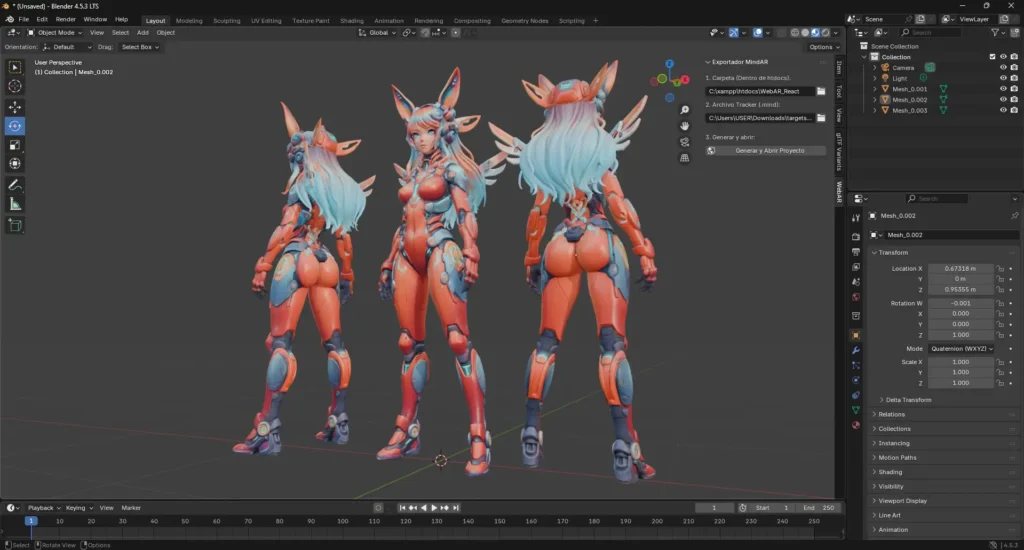
En este tutorial veremos cómo funciona un plugin de Blender para WebAR desarrollado con Python. Este complemento exporta los objetos seleccionados en formato GLB, copia el archivo de seguimiento targets.mind, genera automáticamente una página con A-Frame y MindAR y abre el proyecto desde un servidor local configurado con XAMPP.
En Realidad Aumentada Empezando Desde Cero llevamos desde 2008 explorando diferentes formas de hacer que la realidad aumentada sea más accesible. Este proyecto conecta el modelado 3D, Python, Blender y WebAR dentro de un mismo flujo de trabajo.
Modelo 3D utilizado para este tutorial: https://www.meshy.ai/s/NHQqUa del usuario: x_beowolf_x
El plugin lo puedes encontrar en: carlosreinamcr/blender-webar-mindar-exporter: Blender add-on that exports selected 3D objects to GLB and generates a WebAR project with MindAR and A-Frame.
Resumen rápido de cómo crear realidad aumentada WebAR con Blender
Este add-on de Blender permite:
- Seleccionar una carpeta dentro de htdocs. (Usando XAMPP).
- Seleccionar un archivo de seguimiento .mind. (Mindar Target).
- Exportar los objetos 3D seleccionados en formato GLB.
- Copiar el archivo .mind dentro del proyecto.
- Crear automáticamente un archivo index.html.
- Integrar A-Frame y MindAR.
- Abrir la experiencia desde una dirección de localhost.
El complemento no inicia XAMPP ni publica la experiencia en internet. Para que la apertura automática funcione, Apache debe estar iniciado y la carpeta del proyecto debe encontrarse dentro de htdocs.
¿Por qué conectar Blender con WebAR Realidad Aumentada?
Blender es uno de los programas de código abierto más utilizados para modelado, rigging, animación, renderizado y creación de contenido 3D.
Descarga Blender desde su página web oficinal: Download — Blender
La realidad aumentada desde el navegador web o más conocida como WebAR, por otra parte, permite ejecutar experiencias de realidad aumentada desde el navegador, sin que el usuario tenga que descargar una aplicación desde una tienda.
Al combinar Blender con tecnologías como A-Frame y MindAR podemos utilizar modelos 3D personalizados en experiencias que funcionan desde navegadores compatibles.
Sin una herramienta de automatización, el proceso normalmente incluye los siguientes pasos:
- Seleccionar y exportar el modelo desde Blender.
- Guardarlo en formato GLB.
- Preparar un archivo de seguimiento .mind.
- Crear la estructura del proyecto.
- Escribir el archivo HTML.
- Cargar las librerías de A-Frame y MindAR.
- Agregar el modelo dentro del objetivo de seguimiento.
- Ejecutar el proyecto desde un servidor.
- Abrir la dirección correspondiente en el navegador.
El plugin que presentamos en este artículo automatiza buena parte de esas tareas.
¿Qué hace exactamente este plugin de Blender para crear realidad aumentada?
El complemento está escrito en Python y utiliza la API de Blender, conocida como bpy, para agregar un panel personalizado dentro de la interfaz.
Desde este panel, el usuario puede indicar dónde quiere generar el proyecto y qué archivo de seguimiento desea utilizar.
Cuando se presiona el botón de generación, el complemento realiza cinco operaciones principales.
1. Prepara el directorio del proyecto
Debes tener instalado XAMPP en tu computadora.
El usuario selecciona una carpeta de destino, preferiblemente dentro del directorio htdocs de XAMPP.
Un ejemplo de ruta sería:
C:\xampp\htdocs\WebAR_ReactSi la carpeta no existe, el complemento intenta crearla automáticamente.
2. Copia el archivo de seguimiento de MindAR
El usuario selecciona un archivo con extensión .mind.
Si no sabes que es un archivo .mind Guía Definitiva de WebAR en 2026: Cómo Crear Realidad Aumentada en la Web | Aprende a crear Apps de Realidad Aumentada desde cero
La mejor manera de crear tu archivo .mind para realidad aumentada es utilizando nuestra herramienta: Compilador de Marcadores AR | Crea Realidad Aumentada Gratis
Este archivo contiene la información procesada de las imágenes que MindAR utilizará como objetivos de seguimiento.
El complemento copia ese archivo dentro del proyecto y lo renombra como:
targets.mindEl fragmento encargado de copiarlo utiliza el módulo shutil de Python:
target_mind_name = "targets.mind"
if mind_path and os.path.isfile(mind_path):
 shutil.copy(
 mind_path,
 os.path.join(export_dir, target_mind_name)
)
Es importante tener presente que el plugin no crea ni compila el archivo .mind. El archivo debe prepararse previamente con una herramienta compatible con MindAR.
3. Exporta los objetos seleccionados en formato GLB
El complemento utiliza el exportador glTF integrado en Blender.
Los objetos seleccionados se guardan en un único archivo llamado:
modelo.glbLa exportación se realiza con el siguiente fragmento:
glb_path = os.path.join(export_dir, "modelo.glb")
bpy.ops.export_scene.gltf(
filepath=glb_path,
use_selection=True,
export_format='GLB'
)
La opción:
use_selection=Trueindica que Blender exportará los objetos que estén seleccionados.
Por lo tanto, si tienes varios objetos seleccionados, todos podrán formar parte del archivo modelo.glb.
¿Por qué utilizar el formato GLB en apps de realidad aumentada?
GLB es la versión binaria del formato glTF y es ampliamente utilizado para distribuir modelos 3D en aplicaciones web.
Un archivo GLB puede almacenar dentro de un solo archivo:
- Geometrías.
- Materiales.
- Texturas.
- Animaciones.
- Jerarquías de objetos.
- Información de la escena.
Esto facilita su uso en librerías como Three.js, A-Frame y otros visores web.
Sin embargo, utilizar GLB no garantiza por sí solo que el modelo esté optimizado.
El rendimiento también depende de factores como:
- Cantidad de polígonos.
- Resolución de las texturas.
- Número de materiales.
- Número de objetos.
- Cantidad de animaciones.
- Complejidad de los shaders.
- Tamaño final del archivo.
Antes de utilizar un modelo en WebAR conviene reducir su peso y probarlo en dispositivos móviles. AR Optimizer Pro: Comprime modelos GLB con Meshopt y WebP para aplicaciones de realidad aumentada
4. Genera automáticamente el archivo HTML
Después de exportar el modelo, el complemento crea un archivo llamado:
index.htmlEste documento incluye las librerías necesarias para ejecutar la experiencia:
<script src="https://aframe.io/releases/1.5.0/aframe.min.js"></script>
<script src="https://cdn.jsdelivr.net/npm/mind-ar@1.2.5/dist/mindar-image-aframe.prod.js"></script>
Puedes utilizar versiones modificadas de MindAR para tus apps de realidad aumentada. Encuentra mi version de MindAR en Realidad Aumentada Empezando Desde Cero – Ingcarlosreina | Tutoriales de Realidad Aumentada – Augmented Reality Tutorials | Patreon
A-Frame se encarga de crear la escena tridimensional mediante elementos HTML, mientras que MindAR se ocupa del seguimiento de imágenes y de la integración con la cámara.
La escena se configura para cargar el archivo targets.mind:
<a-scene
mindar-image="imageTargetSrc: ./targets.mind;"
color-space="sRGB"
renderer="colorManagement: true, physicallyCorrectLights"
vr-mode-ui="enabled: false"
device-orientation-permission-ui="enabled: false">
El modelo exportado se registra dentro de a-assets:
<a-assets>
<a-asset-item
  id="modelo3D"
  src="./modelo.glb">
 </a-asset-item>
</a-assets>
Posteriormente, el modelo se coloca dentro del primer objetivo de seguimiento de MindAR:
<a-entity mindar-image-target="targetIndex: 0">
<a-gltf-model
   rotation="0 0 0"
   position="0 0 0"
   scale="1 1 1"
   src="#modelo3D">
</a-gltf-model>
</a-entity>
El valor:
targetIndex: 0indica que el modelo aparecerá sobre el primer objetivo almacenado dentro del archivo targets.mind.
Requisitos para utilizar el plugin de Blender
Antes de instalar el complemento debes tener preparados los siguientes elementos:
- Blender 3.0 o una versión posterior compatible.
- XAMPP instalado en Windows.
- Apache iniciado desde el panel de XAMPP.
- Una carpeta de proyecto dentro de htdocs.
- Un archivo de seguimiento con extensión .mind.
- Un modelo 3D preparado dentro de Blender.
- Un navegador con soporte para WebGL y acceso a la cámara.
El archivo del complemento declara compatibilidad con Blender 3.0, pero siempre es recomendable probarlo en la versión específica que utilizas.
Cómo instalar el plugin en Blender para crear Realidad Aumentada WebAR
El complemento se distribuye como un archivo Python con extensión .py.
Te dejo un video paso a paso:
¿El plugin permite probar la experiencia desde un teléfono?
Existe una diferencia importante entre ejecutar el proyecto en la computadora y abrirlo desde un teléfono.
La dirección:
http://localhost/MiExperienciaWebAR/index.htmlsolo apunta al dispositivo donde se está ejecutando el servidor.
Esto significa que localhost en la computadora y localhost en el teléfono no representan el mismo dispositivo.
La apertura automática del plugin está diseñada principalmente para abrir el proyecto en el navegador de la computadora.
Para probar la realidad aumentada desde un teléfono puedes utilizar alguna de estas alternativas:
- Publicar el proyecto en un servidor con HTTPS.
- Utilizar un servicio de hosting compatible.
- Crear un túnel HTTPS hacia el servidor local.
- Configurar un servidor accesible desde la red local.
- Subir los archivos a una plataforma como Netlify.
El acceso a la cámara desde navegadores móviles normalmente requiere una conexión segura mediante HTTPS.
Por esta razón, para una prueba completa en un teléfono, lo más recomendable es publicar temporalmente el proyecto en un servidor seguro.
En nuevas versiones el plugin permitirá visualización en telefonos moviles.
Descarga el código completo del plugin
En este artículo hemos analizado las partes más importantes del complemento y el proceso que utiliza para conectar Blender con MindAR y A-Frame.
El código completo incluye:
- Registro del add-on.
- Propiedades personalizadas.
- Panel de configuración.
- Exportación GLB.
- Gestión del archivo .mind.
- Generación automática del HTML.
- Conversión de la ruta de XAMPP.
- Apertura automática del navegador.
- Mensajes de error y advertencia.
Puedes obtener el código completo, los archivos del proyecto y las futuras actualizaciones desde:
Conclusión
Crear un plugin de Blender con Python permite automatizar tareas repetitivas y conectar el entorno de modelado 3D con tecnologías web.
En este proyecto, Blender no se limita a exportar un modelo. También prepara la estructura básica de una experiencia WebAR, copia los recursos necesarios y abre el resultado desde un servidor local.
La herramienta todavía puede evolucionar con controles de escala, animaciones, múltiples marcadores, publicación mediante HTTPS y soporte para otros servidores. Sin embargo, incluso en su versión actual demuestra cómo podemos combinar Blender, Python, GLB, A-Frame, MindAR y XAMPP dentro de un solo flujo de trabajo.
La realidad aumentada ya no depende exclusivamente de aplicaciones móviles complejas. Con las herramientas adecuadas podemos crear, probar y compartir contenido tridimensional directamente desde tecnologías web accesibles.
El siguiente paso es abrir el código, estudiar cada clase, modificar sus parámetros y adaptarlo a tus propios proyectos de realidad aumentada.