En este artículo, vamos a sumergirnos en un proyecto sumamente interesante: crearemos una WebAR usando A-Frame y MindAR para medir la distancia física entre dos marcadores en el mundo real y, basándonos en esa distancia, activar una fusión de un modelo 3D.
Al final de este tutorial vamos a usar el navegador de nuestro dispositivo móvil para visualizar la aplicación de Realidad Aumentada en tiempo real.
Aprende a crear aplicaciones de realidad aumentada web (WebAR) con este articulo: Guía Definitiva de WebAR en 2026: Cómo Crear Realidad Aumentada en la Web | Aprende a crear Apps de Realidad Aumentada desde cero
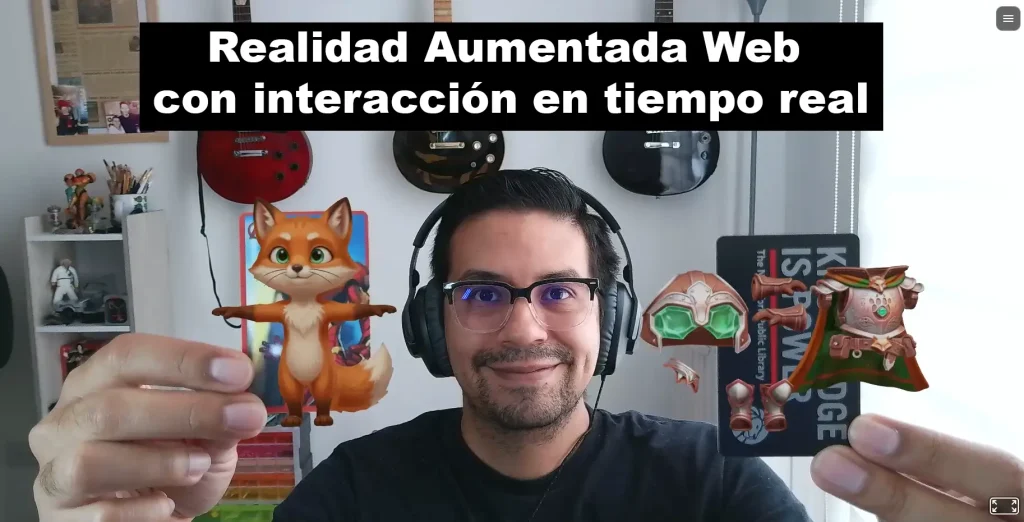
Aprender a crear aplicaciones de realidad aumentada web (WebAR) para dispositivos móviles sin saber programar: Editor AR Online: Modelos 3D (GLB, GLTF) y Video (MP4)
¿Qué es WebAR y por qué deberías aprenderlo?
Una WebAR o Aplicación de realidad aumentada web es la combinación de tecnologías web (HTML, JavaScript, WebGL).
Las caracteristicas de una WebAR:
- No requiere instalación.
- Funciona en Android y iOS.
- Se puede posicionar en Google (SEO 🔥).
- Es ideal para marketing, juegos y educación.
- Puedes crear una PWA instalable que consume 90% menos que una app nativa.
Una PWA es lo mejor para no gastar espacio en tu teléfono móvil: WebAR y PWA: El Dúo para la Realidad Aumentada del Futuro
¿Qué necesitamos para empezar a crear una aplicación de realidad aumentada web usando javascript?
Antes de desglosar el código, es importante entender las piezas del rompecabezas que vamos a armar. Para este proyecto necesitas:
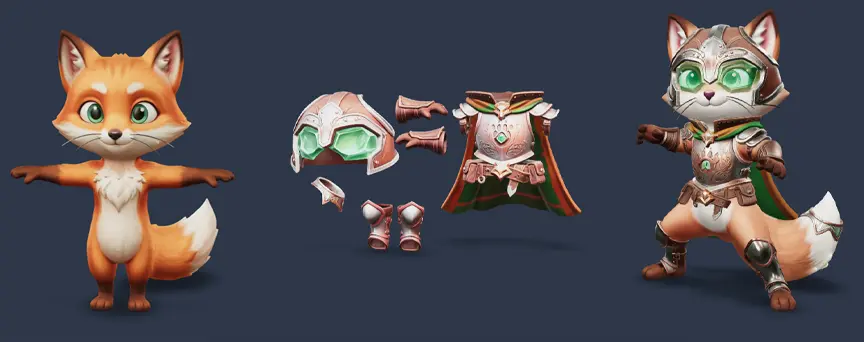
- Un archivo de seguimiento (targets.mind): MindAR utiliza un archivo compilado que contiene las imágenes que la cámara debe reconocer. En nuestro caso, este archivo tendrá tres imágenes de referencia (Kai el zorro, la armadura y la fusión entre estos dos modelos 3D).
- Modelos 3D (formato .glb): El formato GLB es el estándar para la web porque comprime texturas y geometrías en un solo archivo ligero. Usaremos tres modelos: Kai.glb, Armor.glb y KaiArmor.glb.
- Librerías externas: Importaremos A-Frame y MindAR directamente a través de etiquetas
¿Como crear un marcador para mi aplicación de realidad aumentada?
Utilizaremos una librería de realidad aumentada que utiliza JavaScript e inteligencia artificial en su motor principal, gracias a esto podemos utilizar imágenes como marcadores.
La mejor herramienta para crear marcadores para nuestra apps de realidad aumentada es Compilador de Marcadores AR | Crea Realidad Aumentada Gratis
¿Como crear un modelo 3D para mi Augmented Reality App?
Para crear tu contenido 3D puedes utilizar diferentes tipos de herramientas para la modelación 3D.
En este listado puedes encontrar la solución que mejor se ajuste a lo que quieras lograr con tu App WebAR.
- Software libre de modelación 3D Download — Blender
- Descarga modelos 3D compartidos por artistas 3D: Newsfeed – Sketchfab
- Inteligencia artificial especializada en la creación de modelos 3D: meshy.ai
- Modelación 3D facil desde la web: tinkercad
¿Como hacer realidad aumentada web usando javascript y librerias AR?
Antes de iniciar con el código debemos entender las herramientas que permiten crear realidad aumentada para la web.
- A-Frame: Framework basado en HTML para crear experiencias 3D y AR.
- MindAR: Permite detectar imágenes del mundo real y anclar contenido 3D.
- THREE.js (motor interno): Se usa para cálculos 3D como posiciones y distancias.
Realidad Aumentada Javascript: Primeros pasos y resultado
Estructura Base: Preparando el Lienzo en HTML
Todo proyecto de WebAR comienza con una estructura HTML estándar. Vamos a analizar la primera parte de nuestro código:
<!DOCTYPE html>
<html>
  <head>
    <meta name="viewport" content="width=device-width, initial-scale=1" />
    <title>Kai Fusion - Rango de Distancia</title>
    <script src="https://aframe.io/releases/1.5.0/aframe.min.js"></script>
    <script src="mindar-image-aframe.prod.js"></script>
    <style>
      body { margin: 0; overflow: hidden; }
    </style>
  </head>
  <body>
  </body>
</html>
Configurando la Escena de A-Frame y MindAR
Dentro de la etiqueta body, declaramos nuestra escena de Realidad Aumentada. Aquí es donde definimos cómo MindAR debe comportarse y cómo A-Frame debe renderizar los colores y las luces.
<a-scene
  mindar-image="imageTargetSrc: ./targets.mind; maxTrack: 3; filterMinCF:1; filterBeta:10000; warmupTolerance:0.5; missTolerance:0.5;"
  color-space="sRGB"
  renderer="colorManagement: true, physicallyCorrectLights"
  vr-mode-ui="enabled: false"
  device-orientation-permission-ui="enabled: false">
Iluminación y Gestión de Archivos (Assets)
Para que un modelo 3D se vea realista, necesita luz. Además, necesitamos pre-cargar nuestros modelos antes de mostrarlos para evitar retrasos en la experiencia.
<a-entity light="type: ambient; intensity: 2;"></a-entity>
  <a-entity light="type: directional; intensity: 1; position: 1 1 1"></a-entity>

  <a-assets>
    <a-asset-item id="kaiModel" src="Kai.glb"></a-asset-item>
    <a-asset-item id="armorModel" src="Armor.glb"></a-asset-item>
    <a-asset-item id="kaiArmorModel" src="KaiArmor.glb"></a-asset-item>
  </a-assets>

  <a-camera position="0 0 0" look-controls="enabled: false"></a-camera>
¿Por qué dos tipos de luces?
- Luz Ambiental (ambient): Es una luz base que ilumina todo por igual. Evita que existan sombras completamente negras donde no se distingue nada del modelo.
- Luz Direccional (directional): Actúa como el sol. Tiene una posición y dirección. Es la encargada de generar sombras y reflejos en la armadura, dándole volumen y un aspecto metálico creíble.
El bloque es nuestro «gestor de descargas». Le asignamos un id único a cada archivo .glb. A-Frame se asegurará de descargar estos archivos en la memoria caché del navegador antes de intentar dibujarlos en la cámara.
Para aprender más sobre iluminación en apps de realidad aumentada con javascript: Controla la iluminación de modelos 3D en Realidad Aumentada
Vinculando Modelos 3D a los Marcadores
Ahora llega el momento de posicionar nuestros modelos en el mundo físico. Para esto usamos el componente mindar-image-target.
<a-entity id="target1" mindar-image-target="targetIndex: 0">
    <a-gltf-model id="model1" src="#kaiModel" rotation="0 0 0" position="0 0 0" scale="1 1 1"></a-gltf-model>
  </a-entity>

  <a-entity id="target2" mindar-image-target="targetIndex: 1">
    <a-gltf-model id="model2" src="#armorModel" rotation="0 0 90" position="0 0 0" scale="0.7 0.7 0.7"></a-gltf-model>
  </a-entity>
El Marcador de Fusión y la Interfaz de Usuario (UI)
El tercer marcador (targetIndex: 2) es especial. Es el «tablero de resultados» y contiene dos cosas: un mensaje de texto flotante y el modelo final de Kai con su armadura.
<a-entity id="target3" mindar-image-target="targetIndex: 2">
    <a-entity id="containerMsg">
      <a-plane position="0 0 -0.01" width="1.3" height="0.4" color="black" opacity="0.6"></a-plane>
      <a-text id="msgFusion" value="Tienes que acercar a Kai y su Armadura" color="yellow" align="center" anchor="center" width="1.2" wrap-count="22"></a-text>
    </a-entity>

    <a-gltf-model id="modelFusion" src="#kaiArmorModel" rotation="60 0 0" position="0 0 0" scale="0.8 0.8 0.8" visible="false"></a-gltf-model>
  </a-entity>
JavaScript y Three.js
Hasta aquí, tenemos una escena estática donde aparecen modelos 3D sobre tarjetas. Pero para que funcione la Realidad Aumentada debemos mezclar lo real con lo digital.
Vamos a utilizar Three.js (el motor 3D subyacente de A-Frame) mediante JavaScript para calcular la distancia en tiempo real.
Paso 1: Seleccionar los Elementos del DOM
<script>
  const target1 = document.querySelector('#target1');
  const target2 = document.querySelector('#target2');
  const modelFusion = document.querySelector('#modelFusion');
  const containerMsg = document.querySelector('#containerMsg');

  // DEFINICIÓN DEL RANGO
  const MIN_DIST = 4000.0;
  const MAX_DIST = 5700.0;
Lógica clave: detectar si los objetos están visibles
const isVisible1 = target1.getAttribute('visible')Esto verifica si la cámara está viendo la imagen.
¿Por qué es importante?
Evita errores cuando: El usuario no apunta a la imagen o se pierde el tracking del marcador.
Cálculo de distancia entre objetos
Aquí está una de las partes más importantes del código:
const pos1 = new THREE.Vector3();
const pos2 = new THREE.Vector3();

target1.object3D.getWorldPosition(pos1);
target2.object3D.getWorldPosition(pos2);

const distance = pos1.distanceTo(pos2);
¿Qué hace esto?
Obtiene la posición real en el mundo.
Calcula la distancia entre ambos objetos
👉 Esto permite crear interacciones avanzadas. Puedes crear video juegos utilizando esta lógica JavaScript:
- Como crear un video juego en realidad aumentada – Parte Uno
- Como crear un juego en realidad aumentada WebAR – Parte Dos
- Haciendo colisiones en tus apps de realidad aumentada WebAR
- Desarrollo de realidad aumentada web: crea un juego AR para móviles sin app
Lógica de interacción (fusión)
if (distance >= MIN_DIST && distance <= MAX_DIST) {
  modelFusion.setAttribute('visible', 'true');
}
Si los objetos están a la distancia correcta: Aparece el modelo fusionado y Desaparece el mensaje.
🚀 Cómo mejorar esta experiencia WebAR (ideas avanzadas)
Si quieres llevar esto al siguiente nivel:
🔥 1. Añadir animaciones
Usa animation-mixer para dar vida a los modelos: Controla Animaciones 3D en apps de realidad aumentada WebAR
🔥 2. Sonido en tus aplicaciones de realidad aumentada
Añadir audio a tus apps de realidad aumentada web para navegadores Android e iOS le da un toque profesional a tu trabajo.
🔥 3. UI más avanzada – Interfaz de la app para el usuario.
Botones, barras de progreso, HUD entre muchas otras cosas más:
- Personaliza el UI de las apps de realidad aumentada WebAR
- Crea una pantalla de carga a las apps de realidad aumentada
Conclusión
Has logrado construir una experiencia de Realidad Aumentada interactiva utilizando únicamente código web estándar. Hemos repasado la importancia de gestionar luces y activos en A-Frame, habilitamos el seguimiento múltiple de marcadores con MindAR y, sobre todo, manipulamos vectores en el espacio 3D para crear una lógica de «fusión» basada en la proximidad física real de los objetos.
El WebAR nos ofrece un lienzo infinito. Con este conocimiento, no solo estás limitado a mostrar una armadura; podrías usar la misma lógica de distancias para desencadenar explosiones de partículas, reproducir archivos de audio de impacto, o crear juegos de cartas coleccionables donde dos personajes interactúen al enfrentarse en la mesa. ¡Experimenta, cambia el código y sigue aprendiendo Realidad Aumentada desde cero!
Los archivos fuente de este tutorial y articulo los puedes encontrar en mi PATREON totalmente GRATIS.