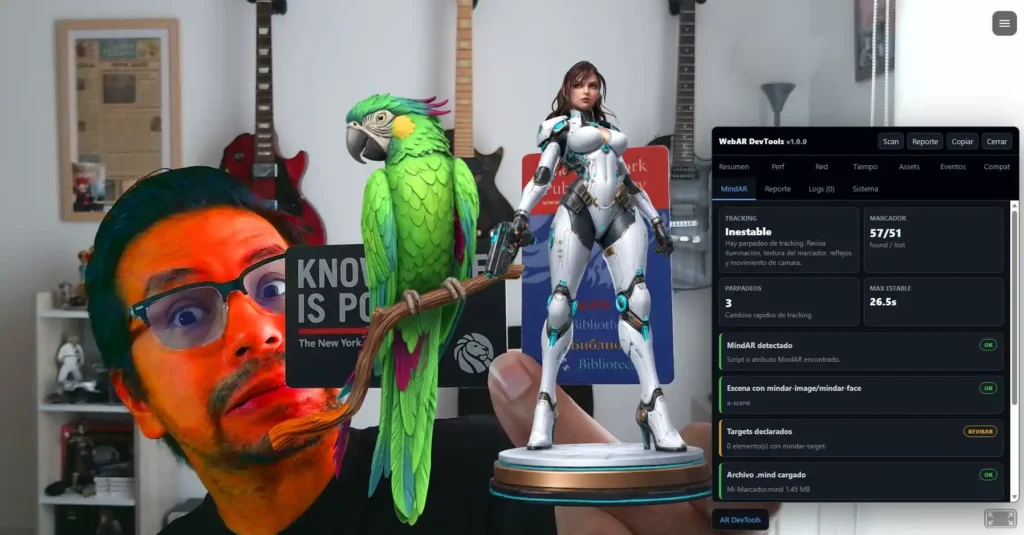
Una experiencia WebAR multimarcador con MindAR permite que una aplicación de realidad aumentada web reconozca dos o más imágenes objetivo dentro de una misma escena. Cada marcador puede activar un modelo 3D, video, animación, botón o contenido interactivo diferente. Esto se logra usando un solo archivo .mind con varios targets y configurando maxTrack en MindAR para permitir el rastreo simultáneo.
¿Qué es una experiencia de Realidad Aumentada WebAR Multimarcador?
Una experiencia WebAR multimarcador es una aplicación de realidad aumentada web capaz de detectar varios marcadores o imágenes objetivo desde la cámara del navegador.
En lugar de usar una sola imagen para mostrar un único modelo 3D, podemos tener diferentes marcadores dentro de la misma experiencia. Por ejemplo:
- Un marcador puede mostrar un producto en 3D.
- Otro marcador puede mostrar un personaje animado.
- Otro puede abrir un video.
- Otro puede activar botones interactivos.
- Otro puede mostrar información educativa o comercial.
Esto es muy útil para crear catálogos interactivos, material educativo, empaques con realidad aumentada, tarjetas de presentación, experiencias para museos, menús digitales, juegos WebAR y demostraciones de productos.
La ventaja principal es que el usuario no necesita descargar una aplicación. Solo abre una página web, permite el acceso a la cámara y puede ver el contenido aumentado directamente desde el navegador.
Modelos 3D utilizados para la creación de esta aplicación multimarcador de realidad aumentada usando la libreria MindAR:
Archivos Adicionales para la creación y diagnóstico de esta app WebAR:
- Librería MindAR modificada encuentrala en mi PATREON.
- WebAR DevTools: Herramienta de diagnóstico para aplicaciones de Realidad Aumentada Herramienta para Diagnosticar Errores en Apps WebAR con MindAR, A-Frame y Three.js
La mejor manera para aprender a crear aplicaciones de realidad aumentada web (WebAR) es con Guía Definitiva de WebAR en 2026: Cómo Crear Realidad Aumentada en la Web | Aprende a crear Apps de Realidad Aumentada desde cero
Tecnologías utilizadas en este proyecto WebAR
Para crear esta experiencia utilizaremos tres tecnologías principales:
- MindAR es una librería JavaScript de realidad aumentada web que permite reconocer imágenes desde la cámara del dispositivo. En este caso, MindAR se encarga de detectar los marcadores y mantener los modelos 3D posicionados sobre cada imagen.
- A-Frame es un framework web basado en HTML que permite crear escenas 3D y experiencias de realidad virtual o realidad aumentada de forma sencilla. Gracias a A-Frame podemos trabajar con entidades, luces, cámaras y modelos 3D usando etiquetas HTML.
- Modelos 3D en formato GLB.
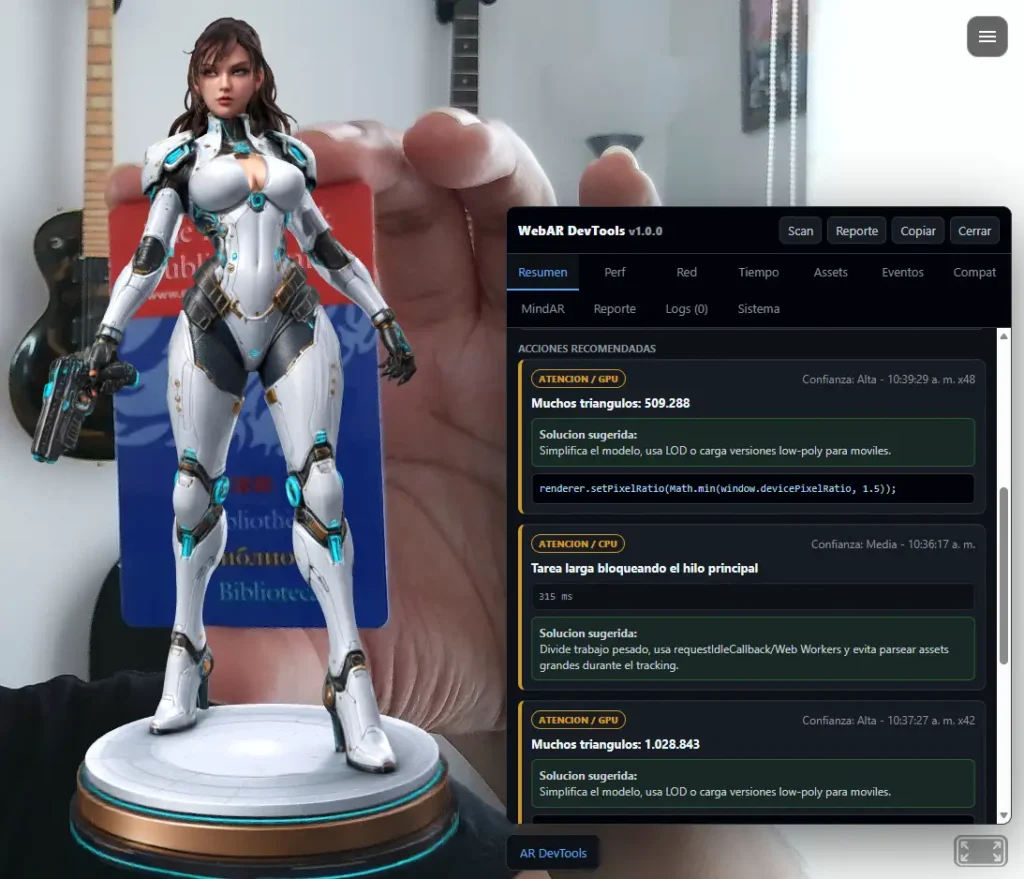
- WebAR DevTools para reconocer errores, diagnosticar y medir el rendimiento de la WebAR.
WebAR DevTools es importante porque muchas veces una experiencia WebAR no falla por el código principal, sino por detalles como rutas incorrectas, permisos de cámara, modelos demasiado pesados o archivos bloqueados por el navegador.
¿Cómo crear el archivo .mind con varios marcadores?
Para que este proyecto funcione correctamente, necesitas compilar tus imágenes objetivo en un solo archivo .mind.
El proceso general es:
- Ingresa a Compilador de Marcadores AR | Crea Realidad Aumentada Gratis
- Seleccionar dos imágenes que funcionarán como marcadores.
- Analizar la calidad de las imagenes.
- Compilar y Probar Marcador.
- Descargar el archivo .mind.
Te dejo un video para que sea mas facil de entender el proceso.
Este articulo es de gran ayuda para la correcta creación de marcadores para realidad aumentada Cómo crear un buen marcador para realidad aumentada (y por qué falla)
Explicación del código paso a paso
Carga de librerías
En la sección Head del documento cargamos las librerías necesarias para que la experiencia funcione.
<script src="https://aframe.io/releases/1.5.0/aframe.min.js"></script>
<script src="mindar-image-aframe.prod.js"></script>
<script src="webar-devtools.js"></script>
La primera librería es A-Frame, que permite construir la escena 3D usando etiquetas HTML.
La segunda es MindAR, que se encarga del rastreo de imágenes. Gracias a esta librería, la cámara puede reconocer los marcadores y ubicar contenido 3D sobre ellos.
La tercera es WebAR DevTools, una herramienta de diagnóstico que podemos usar para revisar el estado de nuestra aplicación WebAR.
Incluir una herramienta de diagnóstico desde el inicio es una buena práctica, especialmente cuando se trabaja con modelos 3D, cámara, archivos externos y experiencias móviles.
Configuración de la escena WebAR
La escena principal se define con la etiqueta <a-scene>.
<a-scene mindar-image="imageTargetSrc: ./Mi-Marcador.mind; maxTrack: 2; uiScanning: no;" color-space="sRGB" renderer="colorManagement: true" vr-mode-ui="enabled: false" device-orientation-permission-ui="enabled: false">Aquí está la configuración más importante del proyecto.
imageTargetSrc: ./Mi-Marcador.mind; maxTrack: 2;Este parámetro indica la ruta del archivo .mind.
El archivo .mind es generado con el compilador de imágenes de MindAR. Para una experiencia multimarcador, este archivo debe contener varias imágenes objetivo dentro del mismo paquete.
Es decir, no necesitas cargar un archivo .mind por cada marcador. Lo ideal es compilar todas las imágenes objetivo dentro de un solo archivo .mind.
En este ejemplo usamos maxTrack: 2 porque queremos detectar dos imágenes diferentes de forma simultánea.
Si tu experiencia tiene tres marcadores, podrías usar: maxTrack: 3;
Sin embargo, es importante tener cuidado. Mientras más marcadores intentes rastrear al mismo tiempo, mayor será el consumo de recursos del dispositivo.
Cómo asignar un modelo 3D a cada marcador
Cada marcador se representa con una entidad de MindAR:
<a-entity mindar-image-target="targetIndex: 0">El valor targetIndex: 0 corresponde a la primera imagen que agregaste al compilador de MindAR.
El valor targetIndex: 1 corresponde a la segunda imagen.
Por eso, en este ejemplo tenemos dos entidades diferentes:
<a-entity mindar-image-target="targetIndex: 0">
  <a-gltf-model src="#modelo1"></a-gltf-model>
</a-entity>

<a-entity mindar-image-target="targetIndex: 1">
  <a-gltf-model src="#modelo2"></a-gltf-model>
</a-entity>
Cada marcador puede tener su propio contenido. No necesariamente deben ser modelos 3D. También puedes usar:
- Imágenes.
- Videos.
- Textos.
- Botones.
- Animaciones.
- Sonidos.
- Partículas.
- Interfaces HTML.
- Enlaces externos.
- Formularios. Firebase y Realidad Aumentada: Cómo Crear WebAR con Base de Datos
- Elementos de ecommerce. Realidad Aumentada Ecommerce con Vanilla JS | WebAR Paso a Paso
Esto convierte a MindAR en una opción muy interesante para crear experiencias WebAR educativas, comerciales e interactivas.
Carga de modelos 3D con a-assets
Los modelos se cargan dentro de la etiqueta <a-assets> :
<a-assets>
  <a-asset-item id="modelo1" src="Modelo1.glb"></a-asset-item>
  <a-asset-item id="modelo2" src="Modelo2.glb"></a-asset-item>
</a-assets>
Esta sección funciona como una precarga de recursos.
En vez de cargar el modelo directamente dentro del marcador, primero lo registramos con un id. Luego usamos ese id para mostrarlo en la escena:
<a-gltf-model src="#modelo1"></a-gltf-model>Esto ayuda a organizar mejor el proyecto y hace que el código sea más limpio.
Iluminación para modelos GLB en WebAR
En este ejemplo usamos dos luces:
<a-light type="ambient" color="#ffffff" intensity="3"></a-light>
<a-light type="directional" color="#ffffff" intensity="2" position="1 2 1"></a-light>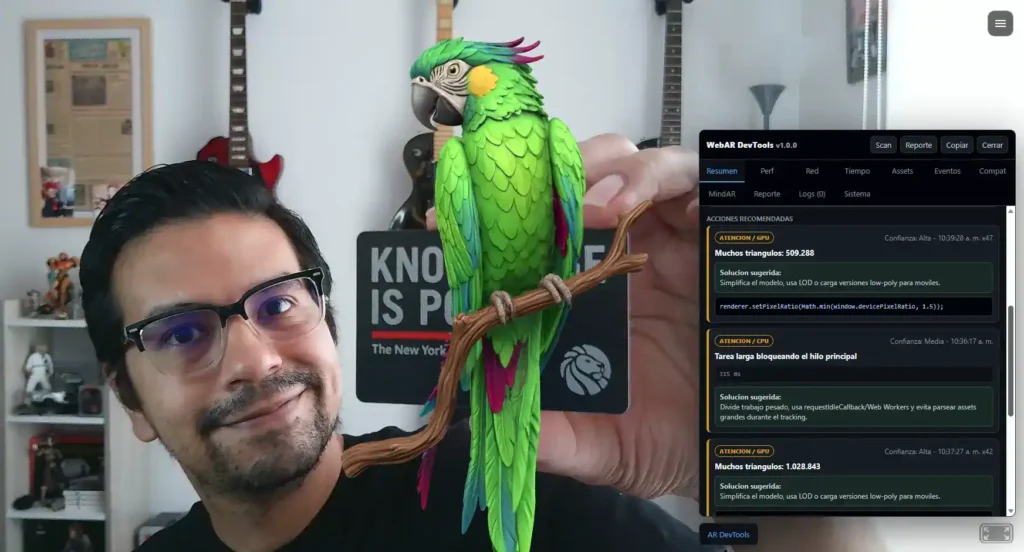
La luz ambiental ilumina toda la escena de forma general. La luz direccional crea volumen, sombras suaves y una sensación más realista.
Esto es importante porque los modelos .glb suelen usar materiales PBR. Si la escena tiene poca iluminación, el modelo puede verse oscuro, plano o sin detalles.
Una buena iluminación mejora mucho la percepción visual de la experiencia WebAR.
Sube tu aplicación de Realidad Aumentada a internet
Cuando tu aplicación de realidad aumentada esta lista el siguiente paso es subirla a internet y compartirla.
Cómo publicar tus apps de realidad aumentada gratis: guía desde cero
Ideas de proyectos WebAR multimarcador
Una experiencia multimarcador puede usarse en muchos tipos de proyectos.
- Catálogo de productos con realidad aumentada.
- Educación interactiva.
- Museos y exposiciones.
- Tarjetas de presentación aumentadas.
- VideoJuegos WebAR Cómo crear videojuegos con Realidad Aumentada Web (WebAR)
Preguntas frecuentes sobre WebAR multimarcador con MindAR
¿Qué es WebAR multimarcador?
WebAR multimarcador es una experiencia de realidad aumentada web que puede reconocer varios marcadores o imágenes objetivo dentro de una misma escena. Cada marcador puede mostrar contenido diferente, como modelos 3D, videos, imágenes, textos o botones.
¿MindAR permite usar varios marcadores?
Sí. MindAR permite trabajar con varios marcadores dentro de un mismo archivo .mind. Para rastrear más de uno al mismo tiempo, se usa el parámetro maxTrack.
¿Qué significa targetIndex en MindAR?
targetIndex indica qué imagen del archivo .mind activará un contenido específico. La primera imagen corresponde a targetIndex: 0, la segunda a targetIndex: 1, la tercera a targetIndex: 2, y así sucesivamente.
¿Qué significa maxTrack en MindAR?
maxTrack define cuántos marcadores puede rastrear MindAR al mismo tiempo. Por ejemplo, maxTrack: 2 permite rastrear hasta dos imágenes simultáneamente.
¿Puedo mostrar un modelo 3D diferente en cada marcador?
Sí. Cada marcador puede tener su propio modelo 3D, video, imagen, texto o contenido interactivo. Solo necesitas asociar cada contenido con su respectivo targetIndex.
¿Por qué mi modelo GLB no aparece en WebAR?
Puede deberse a una ruta incorrecta, un archivo demasiado pesado, problemas de escala, errores CORS, falta de iluminación o problemas al cargar recursos. Una herramienta como WebAR DevTools puede ayudarte a detectar estos errores más rápido.
¿Necesito HTTPS para usar WebAR?
Sí. Para acceder a la cámara del dispositivo desde el navegador, normalmente necesitas publicar tu proyecto con HTTPS. También puedes hacer pruebas locales usando localhost.
¿WebAR funciona en celulares?
Sí. WebAR está pensada principalmente para funcionar en celulares modernos. Sin embargo, el rendimiento depende del navegador, la cámara, el procesador del dispositivo, el peso de los modelos 3D y la optimización general del proyecto.
Conclusión
Crear una experiencia WebAR multimarcador con MindAR es una excelente forma de llevar tus proyectos de realidad aumentada web a un nivel más avanzado.
Con esta técnica puedes detectar varios marcadores dentro de una misma escena y mostrar contenido diferente sobre cada uno. Esto permite crear catálogos interactivos, experiencias educativas, demostraciones comerciales, tarjetas aumentadas, juegos WebAR y proyectos mucho más completos.
La clave está en organizar bien el archivo .mind, usar correctamente targetIndex, configurar maxTrack según la cantidad de marcadores y optimizar los modelos 3D para que la experiencia funcione bien en celulares.
Además, integrar una herramienta como WebAR DevTools puede ayudarte a diagnosticar errores comunes durante el desarrollo, especialmente cuando trabajas con cámara, WebGL, archivos .glb, HTTPS, CORS y rendimiento móvil.
Si estás aprendiendo realidad aumentada web, este tipo de proyecto es ideal para entender cómo se conectan MindAR, A-Frame, modelos 3D y herramientas de diagnóstico dentro de una experiencia WebAR real.
¿Dónde encontrar el código fuente gratis de este tutorial WebAR?
Lo puedes encontrar GRATIS en mi PATREON en el siguiente link: Clic Aqui para ir al artículo y descargar el código fuente.