Scaniverse, desarrollada por Niantic, se ha posicionado como la aplicación líder para transformar objetos y escenarios del mundo real en modelos 3D de alta fidelidad. A diferencia de las herramientas de fotogrametría tradicionales, Scaniverse procesa todo directamente en tu dispositivo, permitiendo crear activos listos para usar en minutos.
La puedes encontrar en la App Store: Scaniverse – 3D Scanner App – App Store
y tambien en la tienda Android Play Store: Scaniverse | Free 3D scanner – Apps on Google Play
¿Qué hace a Scaniverse diferente en 2026?
- Gaussian Splatting (Splatting Gaussiano): Esta tecnología permite capturar reflejos, transparencias y efectos de iluminación realistas que el escaneo por malla tradicional suele perder. Es ideal para escenas complejas como jardines o interiores con mucha luz. Aquí en el blog también tenemos un artículo que te puede interesar: WebAR Hiperrealista: Tutorial de Gaussian Splatting
- Procesamiento On-Device: No necesitas subir tus archivos a la nube y esperar horas. La reconstrucción sucede en tu teléfono.
- Totalmente Gratuito: A diferencia de competidores como Polycam o RealityScan, Scaniverse ofrece exportaciones ilimitadas en formatos estándar sin costo.
Flujo de Trabajo para Desarrolladores de AR
Si estás trabajando en proyectos con MindAR, A-Frame o Three.js. Scaniverse es tu mejor aliado para generar contenido:
- Captura: Elige entre «Splats» (para visualismo ultrarrealista) o «Meshes» (mallas geométricas tradicionales).
- Edición: Utiliza las herramientas de recorte (crop) para eliminar el suelo o elementos no deseados del escaneo.
- Exportación: Soporta formatos clave como .GLB (el estándar para WebAR), .OBJ y .FBX.
- Optimización: Una vez exportado, puedes llevar el archivo a Blender para reducir el conteo de polígonos antes de subirlo a tu blog.
Consejos para un Escaneo Perfecto
- Movimiento de «Flor»: No gires sobre tu propio eje. Camina alrededor del objeto en círculos, subiendo y bajando la cámara para capturar todos los ángulos (como pétalos de una flor).
- Iluminación Uniforme: Evita las sombras duras o la luz solar directa muy fuerte; los días nublados son perfectos para capturar texturas realistas.
- Distancia Constante: Mantente a una distancia de entre 0.5 y 2 metros del objetivo para que el sensor LiDAR (si tu teléfono lo tiene) o la cámara funcionen óptimamente.
Tutorial: De Scaniverse a la Web con A-Frame
Para este tutorial, asumiremos que ya realizaste el escaneo. Sigue estos pasos para llevar tu objeto a la realidad aumentada web.
Paso A: Exportación desde Scaniverse.
- Abre tu escaneo en Scaniverse.
- Toca en Share y selecciona Export Model.
- Elige el formato GLB. Es el formato más eficiente para la web porque contiene la geometría y las texturas en un solo archivo comprimido.
- Envía el archivo a tu computadora o súbelo a tu servidor de WordPress.
Paso B: Integración en A-Frame
- Crea un archivo .html básico. Asegúrate de que el archivo .glb esté en la misma carpeta que tu HTML.
<html>
<head>
<meta name="viewport" content="width=device-width, initial-scale=1" />
<script src="https://aframe.io/releases/1.5.0/aframe.min.js"></script>
<script src="https://cdn.jsdelivr.net/npm/mind-ar@1.2.5/dist/mindar-image-aframe.prod.js"></script>
</head>
<body>
<a-scene mindar-image="imageTargetSrc: ./targets.mind;" color-space="sRGB" renderer="colorManagement: true, physicallyCorrectLights" vr-mode-ui="enabled: false" device-orientation-permission-ui="enabled: false">
<a-assets>
<a-asset-item id="KeyboardModel" src="./Keyboard.glb"></a-asset-item>
</a-assets>
<a-camera position="0 0 0" look-controls="enabled: false"></a-camera>
<a-entity mindar-image-target="targetIndex: 0">
<a-gltf-model rotation="90 0 0 " scale="6 6 6" position="0 0 0" src="#KeyboardModel"></a-gltf-model>
</a-entity>
</a-scene>
</body>
</html>
Hice la prueba con el teclado de mi escritorio, lo grabe por todos lados y me tomo hacerlo aproximadamente unos 15 a 20 segundos. El resultado habla por sí solo.
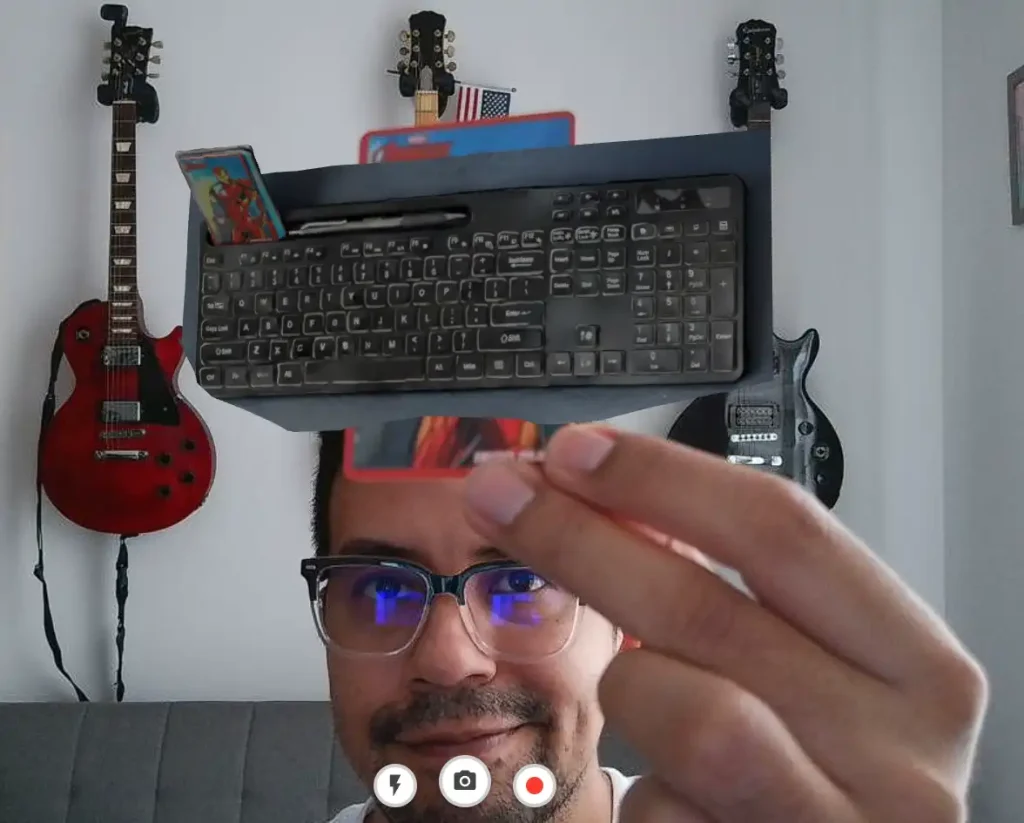
Lo hice sin experiencia previa y exporté el modelo en formato. GLB y ya luego solo fue agregarlo a mi código.
Me sorprende la calidad con la que crea el modelo 3D y el tiempo en que lo hace.
Si hubiera invertido tal vez 2 minutos escaneando el modelo estoy seguro de que sería mucho mejor.
¿Te preguntaras que son los botones que aparecen en la parte de abajo de mi cámara web con MindAR? Si quieres saber que son te invito a este articulo: Modifique MindAR para tener cámara HD y grabación de video
Hagamos ahora una comparativa: Gaussian Splatting vs. Mallas 3D (Mesh)

¿Cuál elegir para tu proyecto?
- Si quieres que el usuario pueda tocar el objeto o que este tenga colisiones, elige Mesh (GLB).
- Si quieres que el usuario sienta que está viendo una fotografía real en 3D, elige Gaussian Splatting.
¿Ya leíste estos artículos?