En una experiencia de realidad aumentada web, el marcador es uno de los elementos más importantes para lograr una interacción fluida. Si el marcador tiene mala calidad, poco contraste o un reconocimiento inestable, el usuario tendrá problemas para visualizar el contenido 3D y la experiencia perderá impacto. Por eso, entender cómo funciona el reconocimiento del marcador y ofrecer retroalimentación visual dentro de la app puede marcar una gran diferencia.
En este tutorial veremos por qué el porcentaje de reconocimiento es importante, cómo ayuda al usuario y cómo crear un panel visual en MindAR y A-Frame para mostrar el estado de detección del marcador en tiempo real.
¿Por qué es importante el reconocimiento de un marcador en realidad aumentada?
Cuando desarrollas una app de realidad aumentada basada en imagen, uno de los mayores desafíos es lograr que el marcador se detecte de forma rápida, estable y precisa. Si el sistema tarda demasiado en reconocer la imagen o pierde el seguimiento con facilidad, el usuario suele mover el dispositivo sin saber qué hacer, lo que genera frustración y una mala experiencia.
Por eso, no basta con tener un marcador bonito. También debe ser funcional, fácil de detectar y lo bastante robusto para mantener el seguimiento en diferentes condiciones de luz, distancia y ángulo.
Crear marcadores para realidad aumentada web es muy fácil Compilador de Marcadores AR | Crea Realidad Aumentada Gratis
Ventajas de mostrar el porcentaje de reconocimiento del marcador
Una de las mejores prácticas en una experiencia WebAR es mostrar al usuario algún tipo de retroalimentación visual. En lugar de dejarlo “a ciegas”, puedes indicarle si la imagen está siendo reconocida correctamente y qué tan estable es la detección.
Guía al usuario durante la detección
Le permite entender si debe acercar más el marcador, alejar el dispositivo o cambiar el ángulo de la cámara.
Mejora la experiencia de uso
La interacción se vuelve más clara, menos frustrante y mucho más intuitiva.
Ayuda a depurar la experiencia como desarrollador
Te permite evaluar si el marcador realmente funciona bien y si los parámetros de seguimiento están correctamente ajustados.
Hace más profesional tu aplicación
Una interfaz que informa al usuario transmite mayor calidad y control sobre la experiencia.
Qué necesitas para empezar a desarrollar esta app de realidad aumentada web
Para seguir este tutorial y crear una experiencia de realidad aumentada web con reconocimiento visual del marcador, necesitas lo siguiente:
- Un navegador web compatible, como Chrome, Firefox o Safari.
- Un editor de texto para escribir HTML, CSS y JavaScript. Visual Studio Code es una buena opción.
- Un servidor web local para probar tu proyecto. Puedes usar XAMPP o cualquier alternativa similar.
- Una imagen de marcador que luego convertirás en un archivo .mind con las herramientas de MindAR.
- Un modelo 3D, preferiblemente en formato .gltf o .glb, que será mostrado sobre el marcador.
El modelo 3D utilizado para esta aplicación WebAR fue descargado desde la comunidad de «Emberwing Empress» – Download free 3D models generated with Meshy AI by @jurafjvs
Ejemplo: panel de reconocimiento para una app de realidad aumentada web
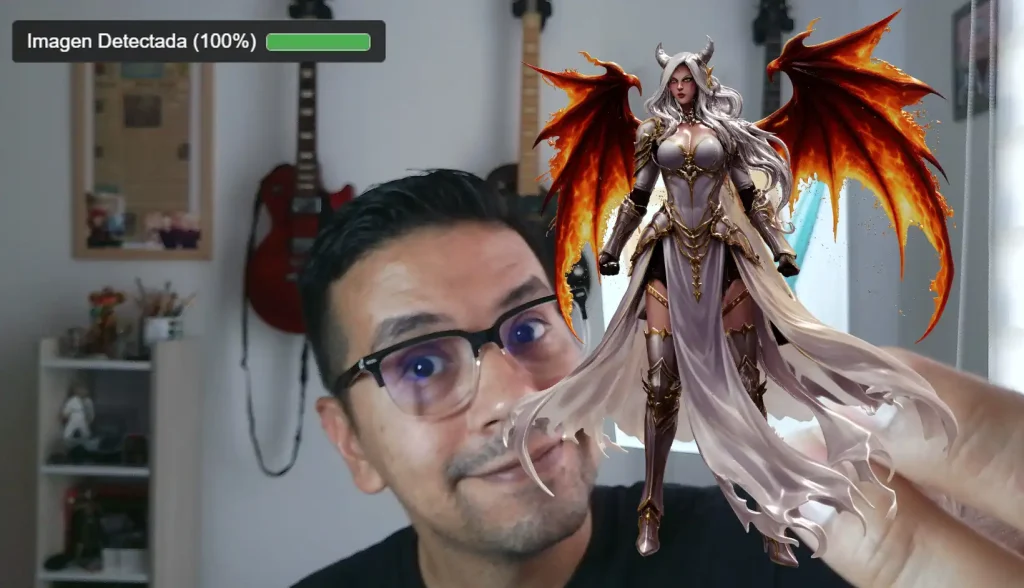
En este ejemplo vamos a crear una escena con A-Frame y MindAR que incluya un panel informativo en pantalla. Ese panel mostrará el estado de reconocimiento del marcador y una barra visual que simula un porcentaje de confianza.
Este tipo de sistema es muy útil porque informa al usuario en tiempo real si la imagen ya fue detectada y si el seguimiento se mantiene estable.
Cómo funciona el panel de información en esta WebAR
El panel de información aparece en pantalla y cumple una función clave dentro de la experiencia. Su objetivo es mostrar de forma simple si el marcador está siendo detectado y qué tan confiable es esa detección en ese momento.
Texto de estado
Muestra mensajes como:
- Buscando imagen…
- Imagen detectada.
- Seguimiento perdido.
Barra de confianza
Representa visualmente el nivel de reconocimiento del marcador. Puede cambiar de color según el nivel de estabilidad:
- Rojo: reconocimiento bajo.
- Naranja: reconocimiento medio.
- Verde: reconocimiento alto.
Configuración inicial del proyecto con A-Frame y MindAR
Para construir la experiencia utilizamos dos herramientas principales:
A-Frame
A-Frame es un framework web que facilita la creación de experiencias 3D, VR y AR usando HTML. Es ideal para quienes quieren trabajar con realidad aumentada sin entrar de lleno en motores más complejos.
MindAR
MindAR es una librería JavaScript enfocada en el reconocimiento de imágenes. Se integra muy bien con A-Frame y permite crear experiencias WebAR basadas en marcadores o imágenes objetivo.
CSS para el panel de reconocimiento
También añadimos estilos CSS para:
- Ocupar toda la pantalla.
- Posicionar el panel en una esquina.
- Mostrar la barra de confianza con buen contraste.
Explicación de la escena de A-Frame
Dentro de la escena es donde ocurre toda la magia de esta experiencia de realidad aumentada web. Aquí configuramos el reconocimiento del marcador, cargamos el modelo 3D que aparecerá sobre la imagen y definimos la cámara que utilizará el dispositivo.
En el código, la escena principal está escrita así:
<a-scene
  mindar-image="imageTargetSrc: ./marcadorweb.mind; filterMinCF: 0.0001; filterBeta: 10;"
  color-space="sRGB"
  renderer="colorManagement: true; physicallyCorrectLights: true"
  vr-mode-ui="enabled: false"
  device-orientation-permission-ui="enabled: false">
Esta línea concentra varias configuraciones importantes. Vamos a desglosarlas una por una para entender qué hace cada parte y por qué es importante dentro del reconocimiento del marcador.
Configuración de MindAR
La parte más importante de la escena es el atributo mindar-image, ya que ahí le estamos diciendo a MindAR qué archivo debe utilizar para reconocer la imagen objetivo.
En este caso en particular:
imageTargetSrc: ./targets.mind;Ese archivo .mind es el resultado de procesar tu imagen de marcador con el compilador de MindAR. En otras palabras, es el archivo que contiene la información necesaria para que la librería pueda detectar y seguir tu imagen en tiempo real.
Sin este archivo, la aplicación no sabría qué imagen debe buscar en la cámara del dispositivo.
También aparece además este otro atributo:
"filterMinCF:0.0001; filterBeta: 10"Ahora bien, veamos qué significa cada uno de esos parámetros:
- imageTargetSrc: indica la ruta del archivo .mind que contiene el marcador procesado.
- filterMinCF: controla el umbral mínimo de confianza para el seguimiento. Un valor muy bajo puede hacer que el sistema intente mantener la detección incluso en condiciones difíciles.
- filterBeta: ayuda a suavizar o estabilizar el seguimiento. Dependiendo del valor, el modelo puede reaccionar de forma más estable o más sensible a los cambios.
Estos parámetros son muy útiles cuando quieres mejorar la experiencia del usuario, sobre todo si notas que el modelo 3D tiembla, se pierde con facilidad o tarda mucho en fijarse sobre la imagen.
Propiedades visuales de la escena
Después de la configuración de MindAR, se usan varias propiedades para mejorar la parte visual:
color-space="sRGB"
renderer="colorManagement: true, physicallyCorrectLights"
Estas propiedades ayudan a que los colores del modelo 3D se vean mejor y que la iluminación tenga un resultado más natural.
- color-space=»sRGB» permite trabajar con un espacio de color más correcto para web, evitando que los materiales o texturas del modelo se vean apagados o diferentes a como deberían.
- renderer=»colorManagement: true; physicallyCorrectLights: true» mejora la gestión del color y el comportamiento de la iluminación. Esto puede hacer que tu modelo se vea más sólido, más realista y con una apariencia general más agradable dentro de la experiencia AR.
Aunque en proyectos pequeños muchas personas omiten estas configuraciones, incluirlas es una buena práctica porque ayuda a elevar la calidad visual final.
Desactivar elementos innecesarios
vr-mode-ui="enabled: false"
device-orientation-permission-ui="enabled: false"
Estas opciones se utilizan para eliminar elementos de interfaz que no necesitas en este tipo de experiencia.
vr-mode-ui=»enabled: false» desactiva el botón de modo VR que A-Frame muestra por defecto en algunos proyectos. Como aquí no estamos creando una experiencia de realidad virtual, sino una app de realidad aumentada basada en imagen, ese botón no tiene sentido.
device-orientation-permission-ui=»enabled: false» evita mostrar ciertos mensajes de orientación del dispositivo que tampoco son necesarios en este caso.
Esto ayuda a que la interfaz se vea más limpia y profesional, y evita confundir al usuario con opciones que no forman parte de la experiencia principal.
Carga de recursos en A-Frame
En esta parte declaramos los recursos que usará la escena para que A-Frame pueda cargarlos antes de mostrarlos en pantalla.
En este ejemplo se utiliza un modelo 3D en formato GLB, aunque también podrías usar un archivo glTF o un glb.
<a-assets>
  <a-asset-item id="my-gltf-model" src="./Modelo3D.glb"></a-asset-item>
</a-assets>
¿Qué hace este bloque?
Permite precargar recursos dentro de la escena.
- <a-assets> permite precargar recursos dentro de la escena.
- id=»my-gltf-model» crea un identificador para reutilizar el modelo más adelante.
- src=»./Modelo3D.glb» indica la ruta del archivo 3D.
Usar <a-assets> ayuda a mantener el proyecto más organizado y facilita la carga del contenido.
El marcador y el contenido 3D
Aquí es donde se conecta la imagen física con el modelo virtual.
Cuando MindAR reconoce el marcador, el contenido 3D aparece sobre él.
<a-entity mindar-image-target="targetIndex: 0">
  <a-entity
    gltf-model="#my-gltf-model"
    position="0 0 0"
    scale="2 2 2"
    rotation="45 0 0">
  </a-entity>
</a-entity>
mindar-image-target=»targetIndex: 0″
Este atributo asocia el contenido con el primer marcador del archivo .mind.
Si tuvieras varios marcadores, podrías usar:
- targetIndex: 0 para el primero.
- targetIndex: 1 para el segundo.
- targetIndex: 2 para el tercero.
gltf-model=»#my-gltf-model»
Este atributo le dice a A-Frame qué modelo debe cargar.
En este caso se usa el modelo que declaraste antes en <a-assets>.
position, scale y rotation
Estos atributos controlan cómo se verá el modelo sobre el marcador:
- position define su ubicación.
- scale controla el tamaño.
- rotation ajusta la rotación.
La escala es uno de los valores que más tendrás que probar. Si el modelo se ve demasiado grande o demasiado pequeño, normalmente el ajuste está aquí.
La cámara
La cámara permite que el dispositivo detecte la imagen y muestre la experiencia en realidad aumentada.
<a-camera position="0 0 0" look-controls="enabled: false"></a-camera>En este tipo de escena, MindAR ya se encarga de la lógica principal de cámara, por eso solo se usa una configuración sencilla.
look-controls=»enabled: false
Con esto se desactivan los controles manuales de cámara.
Así la experiencia queda enfocada solo en el reconocimiento del marcador.
Lógica de reconocimiento y retroalimentación con JavaScript
El script JavaScript se encarga de actualizar el panel de información según el estado del marcador.
Su función principal es:
- Obtener los elementos del panel.
- Escuchar cuándo la imagen aparece o se pierde.
- Actualizar el texto y la barra de reconocimiento.
Eventos principales
MindAR emite dos eventos muy útiles:
- targetFound: cuando la imagen es detectada.
- targetLost: cuando la imagen deja de verse.
Gracias a estos eventos, la aplicación sabe cuándo mostrar que el marcador fue encontrado y cuándo volver al estado de búsqueda.
Actualización del porcentaje de reconocimiento
La función que actualiza el panel se ejecuta continuamente.
Cuando el marcador se detecta, el porcentaje sube de forma gradual.
Cuando se pierde, el porcentaje baja.
Esto no solo hace que el panel se vea mejor visualmente, sino que también ayuda al usuario a entender si va por buen camino al enfocar la imagen.
¿Por qué este sistema mejora la experiencia?
Añadir un indicador de reconocimiento mejora bastante la experiencia de uso porque:
- Guía al usuario mientras enfoca el marcador.
- Reduce la frustración.
- Sensación más profesional en tu app WebAR.
- Ayuda a probar la estabilidad del tracking.
En otras palabras, no solo estás mostrando un modelo 3D: también estás explicando visualmente lo que está ocurriendo.
Conclusión
El marcador es una parte clave en cualquier experiencia de realidad aumentada web. Si el reconocimiento falla, toda la app pierde fluidez.
Con A-Frame y MindAR puedes crear experiencias muy interesantes, y añadir un panel de reconocimiento es una mejora sencilla que aporta mucho valor. Ayuda al usuario, facilita las pruebas y hace que tu proyecto se sienta más claro y mejor construido.
Descarga el código fuente de este tutorial en la comunidad de realidad aumentada empezando desde cero: Ingresar
Aprender a crear experiencias de realidad aumentada web o WebAR en cuestión de minutos con esta super guía: Guía Definitiva de WebAR en 2026: Cómo Crear Realidad Aumentada en la Web | Aprende a crear Apps de Realidad Aumentada desde cero
¡Lleva tus Ideas a la Realidad Aumentada con Confianza!
Con A-Frame y MindAR, las posibilidades son infinitas. Desde experiencias de marketing interactivas hasta herramientas educativas inmersivas, aprender a crear realidad aumentada en la web te abre un mundo de oportunidades.
La adición de un indicador de reconocimiento no solo mejora la usabilidad de tus apps de realidad aumentada, sino que también empodera al usuario para interactuar de forma más efectiva.
¡Esperamos que este tutorial te inspire a explorar el fascinante campo de la RA y a crear experiencias web increíbles!