La realidad aumentada web (WebAR) permite crear experiencias interactivas directamente desde el navegador sin instalar aplicaciones. Gracias a librerías como MindAR, es posible detectar imágenes, mostrar modelos 3D y crear experiencias inmersivas utilizando únicamente JavaScript, HTML y WebGL.
En este tutorial aprenderás cómo crear una aplicación de realidad aumentada con MindAR paso a paso utilizando A-Frame y JavaScript.
Si quieres entender primero cómo funciona WebAR y qué frameworks existen, te recomiendo leer la siguiente guía completa:
👉 Guía Definitiva de WebAR en 2026

Qué es MindAR y para qué sirve
MindAR es una biblioteca open source de realidad aumentada para JavaScript que permite crear aplicaciones WebAR directamente en el navegador.
Entre sus principales características se encuentran:
- Detección de imágenes (image tracking).
- Reconocimiento facial.
- Integración con A-Frame.
- Compatibilidad con Three.js.
- Funcionamiento en navegadores móviles Android, iOS y escritorio.
Una gran ventaja de MindAR es que no requiere instalar aplicaciones. Todo funciona directamente desde el navegador.
La documentación oficial de MindAR se encuentra aquí:
Qué necesitas para crear una aplicación WebAR
Para crear tu primera experiencia de realidad aumentada con MindAR necesitas algunos elementos básicos.
Editor de código
Puedes utilizar cualquier editor de código, pero uno de los más recomendados es Visual Studio Code.
Este editor es gratuito y permite instalar extensiones que facilitan el desarrollo web.
Servidor local
Para probar aplicaciones WebAR es recomendable usar un servidor local.
Una extensión muy popular para esto es:
Live Server
Esta extensión permite ejecutar tu proyecto y verlo directamente en el navegador.
Modelo 3D
Necesitamos un modelo 3D para mostrar en la escena de realidad aumentada.
Los modelos más utilizados son:
- GLTF
- GLB
Puedes descargar modelos gratuitos o como el que utilizamos en este tutorial desde la comunidad de sketchfab
Marcador de imagen (target)
MindAR utiliza imágenes especiales llamadas targets.
Estas imágenes se convierten en archivos con extensión:
.mindPuedes generar estos archivos utilizando el compilador oficial: Image Target Compiler
También puedes utilizar el compilador que hice para la comunidad de Realidad Aumentada: Compilador de Marcadores AR | Crea Realidad Aumentada Gratis
La imagen que utilizaremos para este proyecto de realidad aumentada web.

Archivos necesarios para el proyecto de realidad aumentada web
Para crear esta aplicación necesitaremos tres elementos principales:
- modelo 3D
- marcador de imagen en formato .mind
- código HTML con JavaScript
Código completo para crear una aplicación WebAR con MindAR – Realidad Aumentada Web
Ahora vamos a crear el archivo principal de la aplicación.
Crea un archivo llamado:
index.htmly copia el siguiente código.
<html>
<head>

<meta name="viewport" content="width=device-width, initial-scale=1" />

<script src="https://aframe.io/releases/1.5.0/aframe.min.js"></script>
<script src="https://cdn.jsdelivr.net/npm/mind-ar@1.2.5/dist/mindar-image-aframe.prod.js"></script>

</head>

<body>

<a-scene mindar-image="imageTargetSrc: ./targets.mind;"
color-space="sRGB"
renderer="colorManagement: true, physicallyCorrectLights"
vr-mode-ui="enabled: false"
device-orientation-permission-ui="enabled: false">

<a-assets>
<a-asset-item id="avatarModel" src="Models/scene.gltf"></a-asset-item>
</a-assets>

<a-camera position="0 0 0" look-controls="enabled: false"></a-camera>

<a-entity mindar-image-target="targetIndex: 0">

<a-gltf-model
rotation="0 0 0"
position="0 -1 0"
src="#avatarModel">

</a-gltf-model>

</a-entity>

</a-scene>

</body>
</html>
Cómo funciona el código
Vamos a entender qué hace cada parte del código.
a-scene
Este es el contenedor principal de la escena 3D en A-Frame.
Aquí se carga el motor de renderizado y la integración con MindAR.
mindar-image
Este componente activa el sistema de detección de marcadores.
mindar-image="imageTargetSrc: ./targets.mind"Aquí indicamos dónde se encuentra el archivo .mind.
a-assets
Esta sección se utiliza para cargar recursos como:
- modelos 3D
- imágenes
- videos
- Esto mejora el rendimiento de la aplicación.
a-camera
Representa la cámara virtual dentro de la escena.
En WebAR la cámara del dispositivo se sincroniza con esta cámara virtual.
a-gltf-model
Esta etiqueta se utiliza para mostrar modelos 3D en formato GLTF o GLB.
En este ejemplo se carga el modelo llamado: scene.gltf con el id llamado avatarModel
Cómo probar tu aplicación de realidad aumentada web
Para probar la aplicación sigue estos pasos:
- Abre el proyecto en Visual Studio Code.
- Instala la extensión Live Server.
- Haz clic en Open with Live Server.
Esto abrirá tu aplicación en el navegador.
Ahora solo debes:
- Permitir acceso a la cámara.
- Apuntar al marcador.
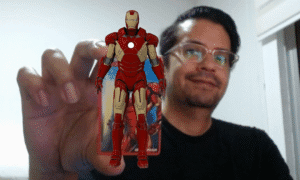
- El modelo 3D aparecerá sobre la imagen.
Este será el resultado de tu aplicación de realidad aumentada Web
Problemas comunes al usar MindAR
Al trabajar con WebAR pueden aparecer algunos problemas comunes.
La cámara no se activa
Esto suele ocurrir cuando la aplicación se ejecuta sin HTTPS.
Muchos navegadores requieren conexión segura para acceder a la cámara.
El marcador no se detecta
Esto puede deberse a:
- Nombre mal escrito en el código.
- Poca iluminación.
- Imagen con poco contraste.
- Mala calidad del target.
El modelo 3D no aparece en pantalla
Asegúrate de verificar:
- Ruta correcta del modelo en tu codigo.
- Formato GLTF o GLB.
- Escala del modelo.
Más tutoriales de realidad aumentada
Si quieres seguir aprendiendo WebAR, aquí tienes algunos tutoriales recomendados:
- Realidad Aumentada con javascript – librerias
- La importancia de tu marcador en Realidad Aumentada Web
- Cómo Crear una Aplicación de Realidad Aumentada con MindAR (Guía Paso a Paso)
- Tutorial de realidad aumentada WebAR con MindAR y JavaScript: Guía Paso a Paso Desde Cero (2026)
- Calibra tu aplicación de Realidad Aumentada con: AR Studio
- Botones a redes sociales en realidad aumentada – MindAR
- Cómo hacer botones y estilos en realidad aumentada WebAR
Por último, si tienes alguna pregunta o encuentras problemas al intentar ejecutar este ejemplo de realidad aumentada con MindAR, no dudes en escribirme. Puedes contactarme directamente a través de la Fan Page oficial de Realidad Aumentada Empezando Desde Cero. o en la comunidad de WhatsApp de Realidad Aumentada.